Field guide · Japanese + English field labels

米国向け食品輸出
FDA 食品関連施設登録ガイド

英語の登録項目を日本語で読み解き、どんな情報をどの欄に入れるか、画面の見本で確認できる実務用ガイドです。PDFにして、登録画面の横に置いて使えます。

はじめに ガイドを手元に用意しましょう

下のボタンを押すと、FDAの登録ページが別のタブで開きます。このガイドと公式画面を切り替えて、同じ英語の項目を見ながら進めるとスムーズです。

紙を見ながら進める方は、先に日本語ガイドのPDFを開き、プリンターのマークを押して印刷してください。

施設登録のSection 1から読む ↓

まずはこの順で進めます

  1. 登録が必要か確認:生産・加工の内容を確認します。
  2. 必要な情報を準備:施設住所、連絡先、DUNS番号、米国内代理人など。
  3. FDAアカウントを作成:この下の実画面を見ながら「Create Account」へ。
  4. 施設登録を入力・送信:登録フォームの入力例と詳細説明を参照します。

迷ったら、まず上の「登録が必要か確認」と「準備」だけ読めば大丈夫です。

1. 生産者なら全員登録?

いいえ。米国向けに出すだけで、すべての生産者が登録するわけではありません。農場で栽培・収穫するだけなら通常は免除対象です。一方、食品を製造・加工・包装・保管する施設は登録対象になり得ます。

登録免除になりやすい例
自分の農場で栽培・収穫し、通常の農場活動の範囲で扱う。
ただし施設の活動内容により確認が必要です。
加工品は要確認
加工品を作る施設も登録対象になり得ます。FDAは、農場でオレンジをジュースに加工して販売する例を登録が必要なケースとして示しています。
覚え方:加工品だから必ず登録、とは限りません。何をどこで加工・包装・保管するかで決まります。輸出する商品と工程を米国輸入者に伝えて確認してください。

FDA食品施設登録は施設単位です。商品ごとの「FDA認可」を取る手続きではありません。農場と加工場が別なら、それぞれの施設で登録要否を確認します。

2. はじめる前に、これだけ準備

登録画面を開く前に、次の情報を紙に書き出しておくと途中で止まりません。

  1. 施設名と住所:農場・加工場の正式名称と住所(ローマ字)
  2. 電話とメール:担当者が受け取れるもの
  3. DUNS番号:登録対象施設のUFIとしてFDAが現在認める番号。施設登録をする前に対象施設の番号を確認
  4. 米国内代理人:外国施設に必要。相手から住所・電話・メールをもらう
  5. 施設の作業:栽培/選別/洗浄/加工/包装/保管のどれを行うか
  6. 責任者:登録内容を確認して送信する人
FDAへの登録料は無料です。(米国内代理人や代行業者のサービス料は別です。)
DUNS番号の確認・取得方法(詳しく見る)
DUNS番号ってなに?
会社や事業所を見分けるための9桁の番号です。FDA食品施設登録では、施設の住所を確認するUFI(施設識別番号)としてFDAが現在認めている番号です。個人のマイナンバーや税番号とは別です。日本の会社・拠点にも既に番号が付いている場合があります。
1日本語の検索サイトを開く
東京商工リサーチ D-U-N-S® Number検索サイトを開く ↗。日本の会社・事業所の照会・発番ができます。ただしFDA向けの自社番号は、ページ内の専用リンクからD&BのFDA向けポータルへ進める場合があります。申請先・料金・所要日数を画面で確認してください。
2利用条件を確認し、メールを準備
画面に出る利用約款・個人情報の案内を開いて確認します。利用者情報を入力して、会社のメールアドレスで届く認証メールを確認します。
東京商工リサーチは、フリーメール等では申し込みを受けられない場合があると案内しています。できれば会社のメールアドレスを使ってください。
3「自社D-U-N-S® Numberの取得・照会」またはFDA向け専用ポータルを選ぶ
「自社」は、自分が在籍する会社のことです。農場・加工場が会社の拠点として登録されているか調べるため、このメニューを選びます。会社名や住所などを使って検索します。
検索サイトは複数のタブで同時に開かず、入力画面は30分で期限切れになる場合があるため、先に会社情報を手元に用意します。
4候補が出たら、住所を確かめて照会を申し込む
候補の会社名だけで決めず、住所・拠点名を確認します。FDAに登録する農場や加工場の拠点が一致しているか、米国輸入者にも確認してください。該当する番号が表示されていても、番号と登録内容を正式に確認するには「照会」の申し込みが必要です。
5見つからない場合は、照会の後に新規発番
まず既存番号がないか確認します。見つからない場合は、案内された窓口から新規発番を申し込みます。必要書類や受付条件は申請先の現行案内で確認してください。
6料金・日数を確認して申し込み、番号通知を保存
取得費用・納期・申請窓口は変更されることがあります。FDA向けの無料申請案内が表示された場合も、必ず申込直前にD&Bと東京商工リサーチの最新案内を確認してください。番号通知を受け取ったら保存します。
申し込みに必要になりやすいもの:会社の正式名称・住所、登録する拠点の所在地、会社メールアドレス、担当者情報。新規発番では法人の登記事項証明書または個人事業の屋号確認書類を求められる場合があります。支払いがあるメニューは、サイト記載の支払い方法を確認してください。
FDA登録に使う時の注意:FDAはUFIで施設の住所を確認します。農場・加工場の住所とDUNS登録情報が合う番号を使ってください。会社名・住所が番号の登録情報と合わないと、照合エラーや審査になることがあります。
大事:DUNS番号があることは、FDA登録が完了した意味ではありません。また、登録対象かどうかもDUNS番号の有無では決まりません。農場が登録免除にあたる場合は、番号取得・登録が不要なことがあります。先に施設の登録要否を米国輸入者などに確認しましょう。
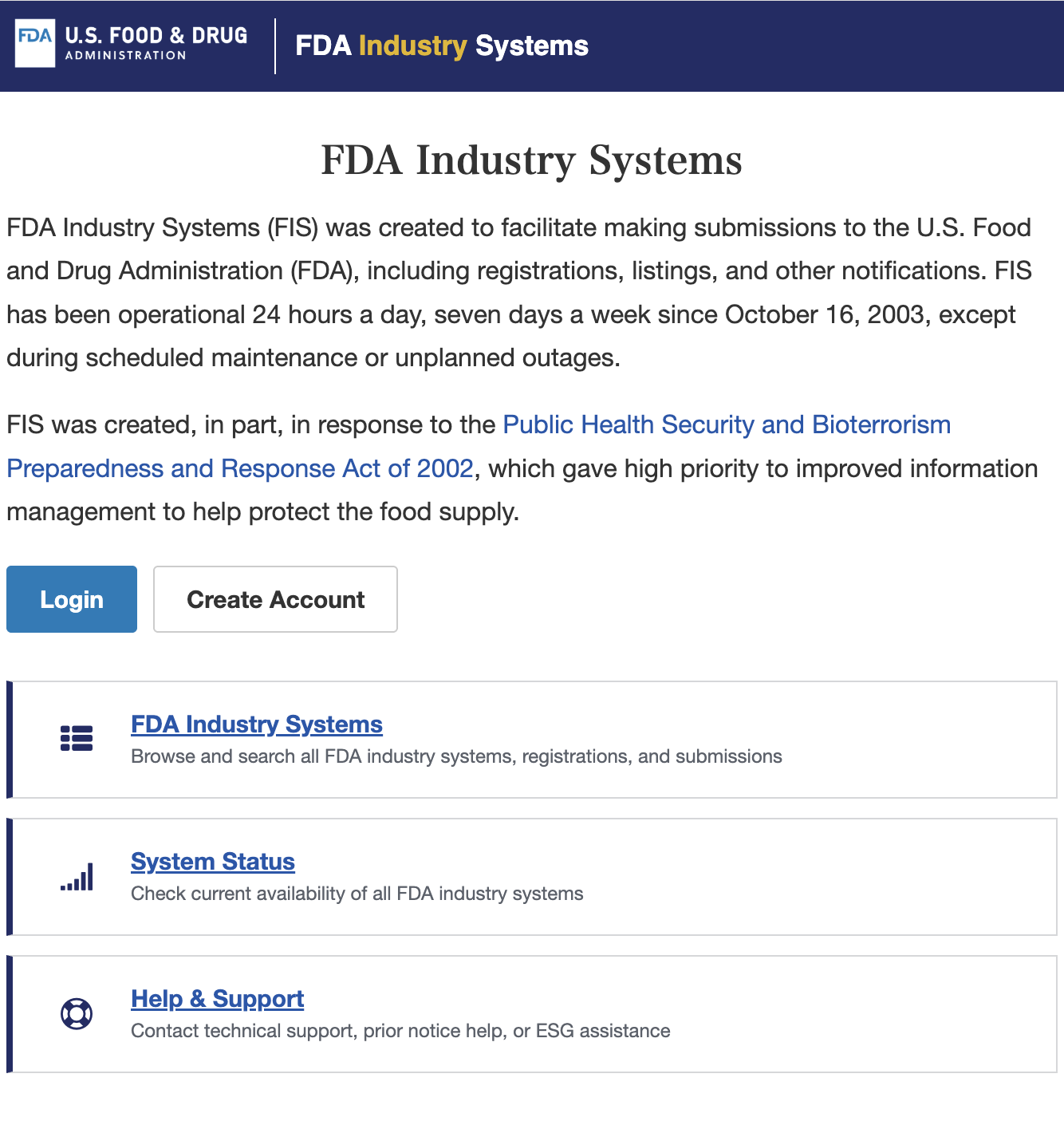
スタート画面:新規なら「Create Account」

公式画面を開いたら、下の赤枠と同じボタンを探してください。

FDAのトップ画面です。赤枠の番号を見て、当てはまる方を押してください。

FDA Industry Systemsトップページ
① Create Account=初めての方 / ② Login=すでにアカウントがある方
初めてなら①をクリック。すでにFDA Industry Systemsのアカウントがあれば② Loginをクリックします。下にある「FDA Industry Systems」一覧や「System Status」は登録開始ボタンではありません。

次の画面:Food Facility Registrationを選ぶ

FDA公式のアカウント作成ガイドに沿った見取り図です。画面デザインをそのまま写したスクリーンショットではありません。実際の表示・選択肢はアカウント状況により異なることがあります。

Create New Account
Step 1: Select Application(s) for Account Creation
Select the Center and the system(s) you need access to
利用するFDAのシステムを選びます。
☑ Food Facility Registration ← 食品施設登録はこちら
Continue ← 選択後に押す
  1. Food Facility Registrationにチェック
  2. Continueをクリック

以前の案内にあった「州機関の契約業務ですか?」「Noを選択」という設問は、このアカウント作成Step 1の公式ガイドには載っていないため削除しました。現在の画面に別の質問が表示された場合は、文面を確認してから進んでください。

アカウント作成 Step 2:担当者情報

FDAアカウント用の情報を入力します。FDAアカウント作成画面で確認した項目です。DUNS番号はここには入力しません。

Create New Account › Step 2: Enter Your Account Information
2A: Point of Contact Information(連絡担当者)
First Name / Middle Initial (Optional) / Last Name名 / ミドルイニシャル(任意) / 姓
Job Title / Company Name役職 / 会社名
Web Address (Optional)会社サイト(任意)
Phone Number: Country / Area / Phone Number / Extension国番号 / 市外局番 / 電話 / 内線
FAX Number (Optional)国番号 / 市外局番 / FAX番号
E-mail Address / Confirm E-mail Addressメール / 同じメールを再入力
FSPCA training and technical assistance (Optional)案内メールを希望する場合のみチェック
2B: Account Information(ログイン設定)
Password / Confirm Password自分で作成 / もう一度入力
Secret Question 1 / Secret Answer 1質問を選ぶ / 答えを入力
Secret Question 2 / Secret Answer 2質問を選ぶ / 答えを入力
Secret Question 3 / Secret Answer 3質問を選ぶ / 答えを入力
パスワード:15〜32文字で、大文字・小文字・数字・記号をそれぞれ含めます。電話/FAX欄は数字のみ(スペース・ハイフン・ピリオド・かっこなし)と画面に案内されています。

電話番号欄はCountry(国番号)・Area(市外局番)・Phone Number(電話番号)に分かれます。FAX・Web Address・FSPCA案内は任意です。秘密の質問と答えは画面に3組あります。

アカウント作成 Step 2:住所と確認

アカウント担当者の事業所住所を入力します。郵送先が異なる場合は、画面の質問にYesと答え、アカウント関連の郵便を受け取る住所も入力します。

2C: Physical Address (Business) of Account Holder
Country / Area国・地域(Japanを選択)
Address Line 1 / Address Line 2 (Optional)事業所住所 / 続き(任意)
City / State / Province / Territory市区町村 / 都道府県
Zip Code (Postal Code)郵便番号
Do you have preferred mailing address other than the physical address mentioned above?
○ Yes 別の郵便先がある
○ No 同じ住所
Yesを選ぶと、別の郵便先住所欄が表示されます。
I understand ← 注意書きを読み、理解したらチェック
虚偽情報に関する声明を読み、理解した場合にチェック。
Continue →
住所の注意:ここで入れるのはアカウント担当者の住所です。食品施設そのものの名前・住所は、アカウント作成後に施設登録フォームで改めて入力します。

アカウント作成のStep 2でContinueを押すと入力確認画面(Step 3)へ進みます。内容を確認し、誤りがあればModify、正しければSubmit。その後アカウント作成完了画面(Step 4)に表示されるAccount IDを保管してください。

作成後に施設登録へ進む(詳細)

FDA公式登録ガイドでは、ログイン後に「FURLS Food Facility Registration Module (FFRM)」を選び、次に「Register a Food Facility」から施設登録を始めます。アカウント作成用の「Food Facility Registration」選択と、施設登録フォーム開始は別の操作です。

アカウント作成後:施設登録を始める

アカウントを作成したらFDA Industry Systemsにログインし、システム一覧から FURLS Food Facility Registration Module (FFRM) を開き、FFRMのメニューで Register a Food Facility を選んで登録を始めます。

画面の英語が分からない・ボタンが見つからない時(詳しく見る)
  • 英語ページはブラウザの翻訳機能で日本語表示にできます。入力する会社名・住所などは、翻訳せず正式な英語表記を使います。
  • Review は入力内容の確認、Submit は送信です。確認画面を見てから送信します。
  • 途中で迷ったら推測で選ばず、Save and Exit が表示されていれば保存して中断できます。FDA公式ガイドによると「Previous」は現在画面の入力内容を保存しないため、戻る前に保存してください。

アカウント作成後に行う施設登録フォームは、アカウント作成画面とは別です。登録フォームの公式画面は後半のUFI図と簡易見本、およびFDA公式ガイドを参照してください。

施設登録の入力手順

初めての方は上から順に読みます。途中から再開する方は、FDA画面のSection番号を選んでください。

開始時の事前確認

初めての施設登録では、Section 1の前に登録要否を確認する質問が表示されることがあります。例として「施設は米国向け食品を製造・加工・包装・保管しますか」「仲介業者・販売業者・輸入申告者ですか」「商品を実際に所持しますか」「加工を行う漁船ですか」があります。該当する実態に基づき答えてください。これらは、アカウント作成時のStep 1とは別の質問です。

Section 1 施設の場所・登録の種類

準備するもの:初回登録か、施設所在地(日本)、施設を以前登録したことがあるかを先に確認。登録番号が分からない場合は推測で入力しません。

一度進むと、登録確認画面で国内/外国の区分は変更できません。施設所在地を確かめてから進みます。

Section 2 施設名・住所・DUNS番号

アカウント作成後にログインし、FURLSからFFRMを開き「Register a Food Facility」を選んだ後に出てくる「Section 2: Facility Name / Address Information」の画面に入力欄があります。アカウント作成画面のStep 2とは別の画面です。

FDA公式ガイドの画面では、右側のメール確認欄の下に Unique Facility Identifier (UFI) と表示されています。ここに施設のDUNS番号を入力します。

1
① 赤枠の Unique Facility Identifier (UFI) 欄にDUNS番号。出典:FDA Food Facility Registration User Guide, Figure 7

番号の確認:登録する施設のDUNS番号を使い、施設名・住所がDUNS登録情報と合っているか照合します。この公式画面は米国内施設の見本です。日本の施設では国選択後に住所欄が異なる場合があります。

Section 2の主な入力欄(日本語の見本)

住所など他の欄も、実際の施設情報に置き換えて入力してください。

入力のしかた:白い入力欄を左から順に見ます。英語の文字が画面と同じなら、この下の「例」を見て情報を入れます。例の文章をそのまま使わず、自分の施設の情報に置き換えます。
Section 2: Facility Name / Address Information | 施設名・住所情報
Facility Name
Example Farm例:登記・許認可・輸出書類で使う正式名称
Facility Name Suffix
Company / Corporation / Limited候補が表示された場合、登記上の形態に合わせて選択
Country/Area
Japan
Street Address, Line 1 / Line 2
1-2-3 Example-cho / Building A住所はローマ字で。町名・番地・市区町村・都道府県を実際の施設住所に分け、正式なローマ字表記で入力
Zip/Postal Code · City · State/Province/Territory
100-0001 · Chiyoda-ku · Tokyo
Telephone Number – Country / Area / Phone Number
81 · 3 · 12345678例:03-1234-5678なら、国番号81、市外局番3、電話番号12345678のように分割。実画面の説明どおり記号なしで入力
Telephone Number – Extension
内線がある場合に入力
FAX Number (Optional)
施設のFAX番号
E-mail Address / Confirm E-mail Address
food@example.jp確認欄にも同じアドレスを入力
UFI
DUNS番号を入力施設に紐づく番号。会社本社の番号を流用せず、対象施設の番号か確認
入力例の見方:入力例はFDA画面に転記する英語表記です。名前・住所・電話・メールはすべて架空の例なので、実際の施設情報に置き換えます。特にFacility Name・住所・UFIはDUNSの登録情報と照らし合わせ、別の本社住所を誤って使わないようにします。

Section 3 Preferred Mailing Addressは施設の郵送先が施設住所と異なる場合に入力(任意)。Section 4 Parent Companyは親会社がある場合に入力。該当しない欄を無理に埋めないでください。

7. 更新・よくある誤解

公式リンク(英語)

  1. FDA Industry Systems User Guide: Create New Account — FDA
  2. Online Registration of Food Facilities — FDA
  3. Step-by-Step User Guide — FDA
  4. Registration User Guide PDF — FDA
  5. 2026 FDA renewal notice(DUNS/UFI・更新)
  6. Questions and Answers Regarding Food Facility Registration — FDA(農場・加工例)
  7. How to Start a Food Business — FDA
  8. 東京商工リサーチ D-U-N-S® Number(FDA専用リンクあり)
  9. FDA Industry Systems(登録ポータル)

英語原文を参照した要約・日本語訳です。登録画面は変更されることがあるため、申請時は公式画面と最新ガイドを優先してください。対象施設の登録要否やカテゴリ選択を確定する法的判断を代替するものではありません。